
Prompts com Estilo Visual
Guia completo O que faz e pra quem é O Gerador de Prompts de Imagens pega uma ideia sua, escrita em português ou em qualquer idioma, e devolve prompts em inglês, detalhados, já no estilo visual que você escolheu (Disney...
Veja funcionando
Ficha
O que essa ferramenta faz
Guia completo
O que faz e pra quem é
O Gerador de Prompts de Imagens pega uma ideia sua, escrita em português ou em qualquer idioma, e devolve prompts em inglês, detalhados, já no estilo visual que você escolheu (Disney Pixar, Anime, Ultra Realista e outros). Você cola esses prompts em qualquer gerador de imagem por IA (Midjourney, Leonardo, Ideogram, ChatGPT, Flow, Grok e similares).
É feito para quem produz vídeo com imagem de IA e precisa manter a mesma cara em todas as cenas: canal dark, histórias bíblicas, desenhos infantis, shorts, capas e thumbnails.
Antes de começar
- Estar logado na sua conta Like Points, com um plano que inclua esta ferramenta. Sem isso a página mostra o aviso "Você precisa estar logado e ter um plano ativo" ou "Esta ferramenta não faz parte do seu plano atual", com um botão para ver como adquirir.
- Internet. A geração é feita pela IA do servidor da Like Points: você não precisa cadastrar chave de API para usar esta ferramenta.
- Ter em mãos a lista de cenas ou ideias que você quer transformar em imagem.
Primeiro resultado passo a passo
- No campo Cole sua ideia de prompt aqui, escreva uma ideia por linha. Exemplo: "um leão velho deitado numa pedra ao pôr do sol" numa linha e "uma menina segurando uma lanterna dentro de uma caverna" na linha de baixo.
- Em Escolha um Estilo de Imagem, selecione o estilo. Exemplo: Estilo Disney Pixar.
- Clique em Enviar.
- Espere. As respostas vão aparecendo no quadro Prompts Gerados, uma ideia de cada vez, na mesma ordem das linhas que você escreveu.
- Clique em Copiar Prompts. Aparece "Texto copiado!" ao lado do botão. Agora é só colar no gerador de imagens.
Cada parte da tela
Botão Tutorial Prompts com estilo
Abre uma janela com um vídeo explicando o uso da ferramenta. Clique em Fechar para voltar.
Campo Cole sua ideia de prompt aqui
- Aceita até 3000 caracteres no total.
- Cada linha vira um pedido separado. Linhas em branco são ignoradas. Se você colar um parágrafo inteiro numa linha só, ele vira um pedido só.
- Pode escrever em português. A resposta sai em inglês, que é o idioma em que os geradores de imagem entendem melhor.
- Quanto mais concreta a linha (quem, onde, fazendo o quê, hora do dia), melhor o prompt que volta.
Lista Escolha um Estilo de Imagem
Com qualquer estilo escolhido, cada linha sua volta como 5 prompts diferentes naquele estilo, para você escolher o melhor ou usar como variações da mesma cena. Opções:
- Nenhum (padrão): a sua linha é enviada do jeito que está, sem pedir 5 variações nem estilo. Use quando você mesmo já escreveu um pedido completo, por exemplo "crie um prompt de imagem realista de um castelo medieval sob neve".
- Estilo Disney Pixar: personagens 3D fofos, cores vivas. Bom para canal infantil e histórias com animais.
- Estilo Cyberpunk Futurista: neon, cidade futurista, tecnologia. Bom para ficção científica e curiosidades de tecnologia.
- Estilo Bíblico Antigo: cenários e roupas da época bíblica. Bom para canal de histórias da Bíblia e oração.
- Estilo Ultra Realista: parece foto. Bom para documentário, mistério, história real.
- Estilo Cartoon: desenho animado 2D. Bom para humor e conteúdo infantil.
- Estilo Anime: traço japonês. Bom para histórias de ação e drama.
- Estilo Retro vintage: cara de foto ou pôster antigo. Bom para nostalgia e histórias de época.
- Estilo Preto e branco: sem cor. Bom para terror, mistério e história antiga.
- Estilo 3D rendering: imagem 3D limpa, de produto ou cena montada.
Botão Enviar
Limpa o resultado anterior e começa a gerar. As linhas são processadas uma por vez, em sequência. Se uma linha der erro, a ferramenta avisa qual foi e continua com as próximas.
Quadro Prompts Gerados e botão Copiar Prompts
Mostra todas as respostas, separadas por uma linha em branco. O quadro é só de leitura. O botão Copiar Prompts copia tudo de uma vez para você colar onde quiser.
Receitas por caso de uso
- Canal de histórias bíblicas: escreva uma linha por cena do roteiro ("Moisés abrindo o mar Vermelho, povo atrás dele") e use Estilo Bíblico Antigo. Use sempre o mesmo estilo em todas as cenas do vídeo para manter a mesma cara.
- Canal infantil ou de animais: Estilo Disney Pixar ou Cartoon, uma linha por personagem e ação.
- Canal dark de mistério ou terror: Estilo Ultra Realista ou Preto e branco, descrevendo lugar e objeto ("corredor de hospital abandonado com maca virada").
- Thumbnail: uma linha só com a cena principal do vídeo; dos 5 prompts que voltam, teste os 2 melhores no gerador.
- Roteiro já pronto: quebre o roteiro em frases curtas, uma por linha, e envie. Para roteiros longos, divida em partes de até 3000 caracteres.
Problemas comuns e solução
- Aviso "Por favor, insira algum texto.": o campo está vazio. Escreva pelo menos uma linha.
- Aviso "Erro ao processar o prompt: ...": aquela linha não foi gerada (internet caiu ou o servidor não respondeu). As outras continuam. Depois, envie de novo só a linha que falhou.
- Resultado começa com "Erro na API": o serviço de IA não respondeu naquele momento. Espere um minuto e clique em Enviar de novo.
- Veio só 1 resposta para um texto grande: tudo estava na mesma linha. Quebre em várias linhas, uma por cena.
- O resultado sumiu: ao clicar em Enviar de novo, o quadro é limpo. Copie antes de gerar outra leva.
- Passou de 3000 caracteres: o campo para de aceitar texto. Divida em duas rodadas.
O que a ferramenta não faz
- Não gera a imagem: ela escreve o pedido (prompt) para você usar no gerador de imagens.
- Não lê o roteiro inteiro e divide sozinha em cenas. Para isso, use o Gerador de prompts de Imagens para Roteiros completos, da própria Like Points.
- Não guarda histórico: copie o resultado antes de sair da página.
Quer usar esta ferramenta?
Ela vem junto com as outras nos planos Like Points. Veja qual plano libera e quanto custa.
Outras ferramentas
Clipe Prompts ( musicas )
Crie os prompts perfeitos para ilustrar sua letra de musica e viralizar no YouTube com micro videos feitos no...
Ver detalhes
GERADOR DE ROTEIROS VIRAIS EM MASSA - MULTI API
Roteiros Virais - Crie e Otimize Conteúdo para YouTube Notas das updates Update ( 01/10/2025 ) adaptado gemini...
Ver detalhes
Stick Engine Pro
Guia completo O que faz e pra quem é O Stick Engine Pro monta o conteúdo de um vídeo de animação com bonequinh...
Ver detalhes
Dog Psycology
Guia completo O que faz e pra quem é O Dog Psychology (Mindful Paws Studio) cria o conteúdo de um canal sem ro...
Ver detalhes
Lounge Jazz Lab gerador
Gerador de musicas jazz, e prompts de criação nostaugicos este seguimento utiliza o poder da nostaugia para co...
Ver detalhes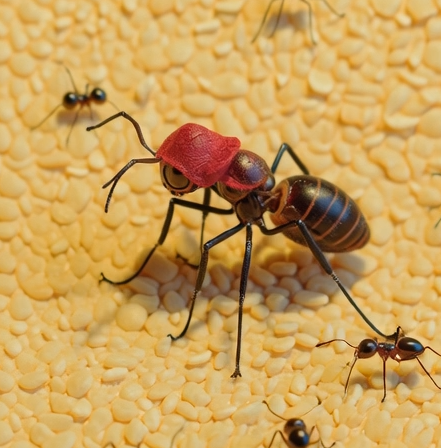
Formigas Viral
Guia completo O que faz e pra quem é O Formigas Viral (Ant War Studio) cria vídeos de "guerra de formigas": hi...
Ver detalhes