
SceneSync AI — o vídeo ilustrado fala por fala - Viral time Stamp
SceneSync AI — o vídeo ilustrado fala por fala O SceneSync AI transforma um tema, um roteiro ou uma narração pronta em um vídeo ilustrado do início ao fim: ele narra, cronometra cada palavra , escreve um prompt para cada...
Veja funcionando
Ficha
O que essa ferramenta faz
SceneSync AI — o vídeo ilustrado fala por fala
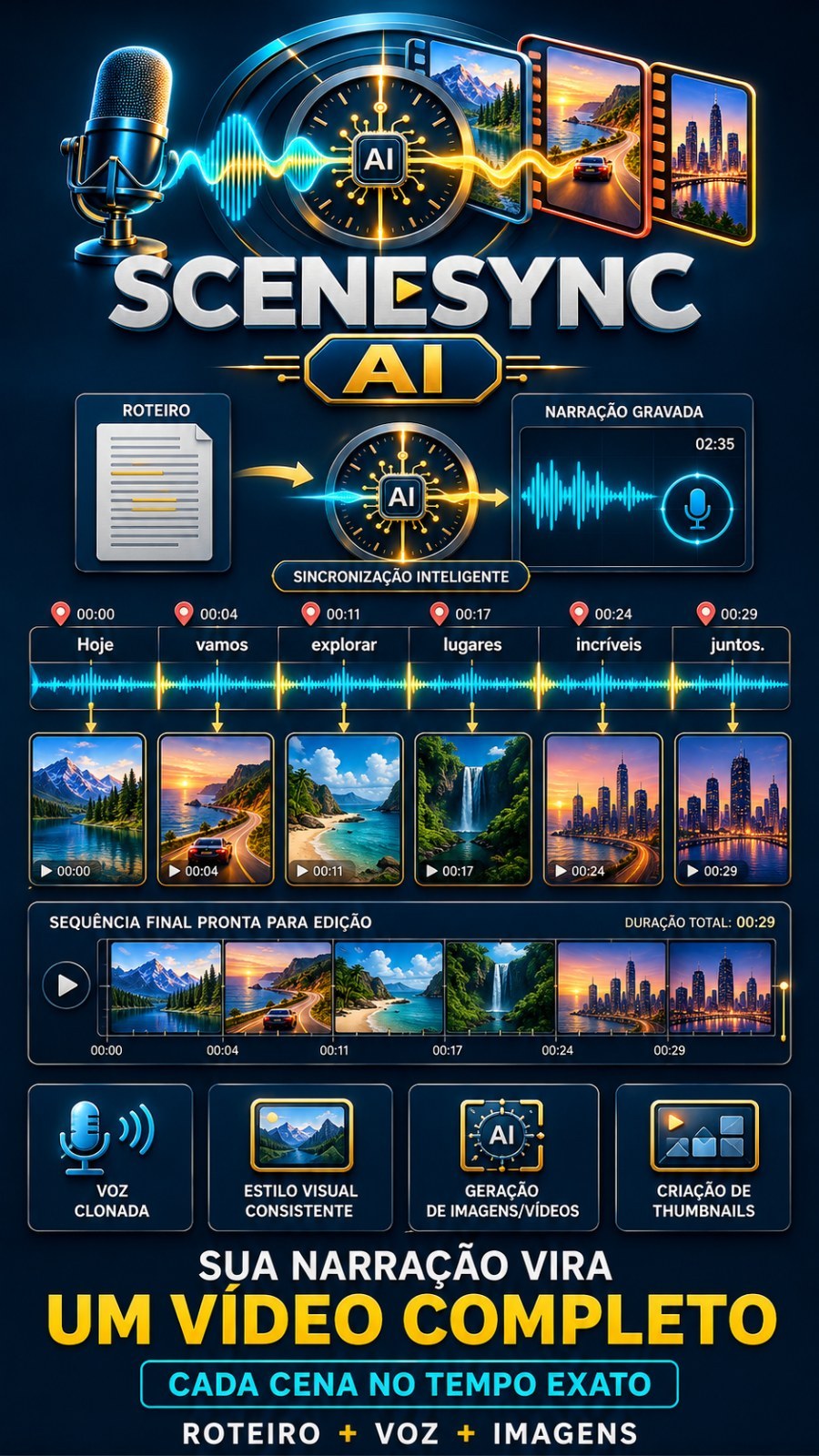
O SceneSync AI transforma um tema, um roteiro ou uma narração pronta em um vídeo ilustrado do início ao fim: ele narra, cronometra cada palavra, escreve um prompt para cada trecho da fala e gera a imagem ou o vídeo com a duração exata daquele trecho. Você recebe as mídias já encaixadas no tempo da narração, prontas para montar.
Como conseguir o programa
Baixe o arquivo na sua área de downloads do Like Points, clique com o botão direito no arquivo compactado, escolha Extrair Tudo e abra a pasta que aparecer. Dentro dela, clique duas vezes em SceneSyncAI.
Não arraste só o programa para a Área de Trabalho. Ele precisa dos arquivos que estão na mesma pasta. Quer um atalho? Clique com o botão direito no programa e escolha Enviar para > Área de trabalho (criar atalho).
Ao abrir, o programa pede o e-mail e a senha da sua conta Like Points — a mesma do site. Não existe número de série: sua conta é a sua licença, e é ela que libera os recursos.
O que o programa faz
- Escreve o roteiro do zero. Você dá o tema, escolhe o estilo de narração e o tamanho em palavras, e a inteligência artificial escreve. Serve para quem tem a ideia e não quer parar para redigir.
- Sugere temas. Sem ideia hoje? O botão de sugestões devolve pautas ligadas ao assunto do seu canal.
- Estuda fontes antes de escrever. Cole links de artigos, vídeos do YouTube ou arquivos do seu computador: o conteúdo vira material de consulta do roteirista. É o que separa um texto genérico de um com dado concreto.
- Aceita o roteiro que você já tem. Cole o texto ou envie um arquivo de texto, do Word ou em PDF. Marcações de cena, colchetes e "narrador:" são removidos sozinhos — sobra só o que a voz vai ler.
- Aceita a narração já gravada. Envie o áudio, ou até um vídeo: o tempo de cada palavra sai da transcrição e as mídias nascem encaixadas na sua voz. Se você também tiver o texto, cole junto — o tempo vem do áudio e a grafia vem do seu texto, então erro de transcrição não estraga as cenas.
- Narra com vozes prontas em português, inglês e espanhol, com ajuste de velocidade e de tom, e prévia para ouvir antes de produzir.
- Clona a sua voz. Envie de 10 a 30 segundos de fala limpa e a narração passa a sair com ela.
- Mantém um estilo visual único. O estilo escolhido entra em todas as cenas — é o que faz o vídeo parecer uma obra só, e não trinta imagens soltas. Dá para acrescentar instruções fixas, como "protagonista sempre de jaqueta vermelha".
- Escolhe onde gerar cada mídia. Modelos de vídeo e de imagem, banco de mídia livre ou geração que não exige cadastro nenhum. Você define quantos vídeos e quantas imagens de inteligência artificial cada produção pode usar.
- Gera pela sua própria conta do Google Flow. Quem tem plano do Flow produz os clipes lá dentro, pelo navegador, usando os créditos do próprio plano. Quem não tem, ignora essa aba — o resto funciona igual.
- Cria a capa estilo cartaz. A inteligência artificial escreve a chamada curta e o programa desenha a arte: caixa colorida, véu sobre a imagem e fonte grossa. O modelo de imagem entrega só o fundo, sem nenhuma letra — por isso o texto nunca sai torto. Dá para pedir até quatro variantes, usar uma imagem sua de fundo, escrever a chamada na mão e refazer a capa de um vídeo antigo.
- Organiza tudo em projetos. Cada projeto guarda a voz, o estilo, os modelos e a pasta de entrega daquele canal.
- Mostra a fila. Acompanhe o andamento, pause, cancele ou refaça um item sem perder o resto.
- Entrega pronta para edição. Cada mídia é nomeada por posição e tempo, então basta arrastar a pasta para o seu editor de vídeo e tudo cai encaixado. Nada é apagado.
- Fala seis idiomas. Português, inglês, espanhol, francês, alemão e japonês, pelas bandeiras no alto da tela.
Passo a passo
- Abra o programa e entre com o e-mail e a senha da sua conta Like Points.
- Em Projetos, crie um projeto com o nome do canal e, se quiser, a pasta onde as entregas devem cair.
- Em Roteiro e fontes, escolha o ponto de partida: gerar do zero, colar o roteiro pronto ou enviar a narração gravada. Para gerar do zero, informe o tema, o estilo e o tamanho e clique em Escrever roteiro.
- Em Voz e áudio, escolha o idioma e a voz, ajuste velocidade e tom e clique em Ouvir prévia.
- Em Estilo visual, escolha a aparência das cenas e, se quiser, escreva instruções fixas. Defina o máximo de vídeos e de imagens de inteligência artificial por produção.
- Em Modelos, confira o modelo de vídeo, o de imagem e a resolução.
- Em Thumbnail, deixe marcado para gerar a capa junto com o vídeo e escolha o estilo.
- Em Produzir, confira o título e clique para começar. Acompanhe em Fila.
- Quando terminar, vá em Entregas e clique para abrir a pasta com as mídias numeradas.
Configurações que você ajusta pela tela
- Idioma e voz da narração — padrão português do Brasil. Muda o idioma falado e o timbre.
- Velocidade e tom — padrão zero nos dois. Valores positivos deixam a fala mais rápida ou mais aguda.
- Transcritor — padrão Automático. Usado quando você envia áudio pronto ou usa voz clonada. Há também a opção que roda no seu próprio computador, sem consumir nada da conta.
- Estilo do desenho e instruções extras — aplicados a todas as cenas.
- Máximo de vídeos e de imagens de inteligência artificial — padrão zero, que significa sem limite. É o controle mais direto do consumo de cada produção.
- Zoom nas imagens — ligado por padrão: dá movimento lento às cenas paradas.
- Cair no banco de mídia se falhar — ligado por padrão: se um modelo falhar, a cena vem do banco livre em vez de ficar buraco no vídeo.
- Resolução do vídeo — 480p, 720p ou 1080p.
- Capa — gerar junto com o vídeo, número de variantes, estilo, cor de destaque, posição do texto, selo e chamada escrita à mão.
- Conta do Google Flow — apelido da conta, modelo, quantas mídias por pedido e se a janela do navegador aparece durante o trabalho.
Chaves de API necessárias
As chaves ficam guardadas na sua conta do Like Points, no site — o programa nunca pede chave na tela e lê tudo sozinho ao abrir. Se o seu plano já inclui o uso, não precisa cadastrar nada. Quer usar a sua própria chave? Cadastre pelos links abaixo.
Importante: cadastrou ou trocou uma chave com o programa aberto? Feche e abra o programa de novo — as chaves são lidas na abertura.
- OpenAI (opcional — escrita do roteiro, chamadas da capa, imagens e transcrição): cadastrar no painel · vídeo tutorial
- OpenRouter (opcional — escrita do roteiro por vários modelos): cadastrar no painel · vídeo tutorial
- Google Gemini (opcional — escrita, imagens e vídeo): cadastrar no painel · vídeo tutorial
- AssemblyAI (opcional — transcrição do áudio enviado e da voz clonada): cadastrar no painel · vídeo tutorial
- Replicate (opcional — modelos extras de imagem e vídeo): cadastrar no painel · vídeo tutorial
- Stable Diffusion (opcional — imagens): cadastrar no painel · vídeo tutorial
- Pexels (opcional — banco de vídeos e fotos livres): cadastrar no painel · vídeo tutorial
- Pixabay (opcional — banco de vídeos e fotos livres): cadastrar no painel · vídeo tutorial
- kie.ai (opcional — modelos de vídeo): cadastrar no painel · sem vídeo
Requisitos e limites
- Windows 64 bits. Não precisa instalar mais nada: tudo o que o programa usa vai junto no pacote.
- Internet ligada. O acesso é conferido a cada abertura e a geração acontece nos servidores dos modelos.
- Conta Like Points ativa, com esta ferramenta liberada no seu plano.
- Áudio aceito: mp3, wav, m4a — ou um vídeo. Roteiro aceito: arquivo de texto, do Word ou em PDF.
- Amostra para clonar voz: de 10 a 30 segundos de fala limpa, sem música ao fundo.
- Uma produção de cada vez. As demais esperam na fila, na ordem.
- Para gerar pela conta do Google Flow é preciso ter plano ativo no Flow e o navegador Google Chrome instalado.
Se algo der errado
- Voltou para a tela de login — a sessão caiu ou a conta entrou em outro computador. Faça login de novo.
- "Sua conta não tem IA de texto liberada" — o plano não inclui escrita, ou a chave foi cadastrada agora. Confira o plano, feche o programa e abra de novo.
- Acabei de contratar o plano e o programa não viu — feche e abra. Se preferir, use Conferir de novo na aba de recursos da conta.
- Uma cena veio do banco de mídia em vez de gerada — o modelo falhou e o programa preencheu para não deixar buraco no vídeo. Refaça aquele item pela Fila.
- A narração não bate com a imagem — se você enviou o áudio pronto, cole também o texto do roteiro: a grafia passa a vir do seu texto.
- O programa parece aberto e não abre — clique nele de novo: a cópia travada é encerrada sozinha e a nova assume.
- Fechei a aba do navegador — o programa se encerra sozinho em alguns segundos. Para fechar na hora, use Encerrar programa, no alto da tela.
- Qualquer outro problema — clique em Relatório de erros, no alto da tela. O arquivo é salvo na sua Área de Trabalho; envie para o suporte.
Novidades da versão 1.7.8
Título, descrição e tags que aparecem na busca
Na aba Publicar, o botão que prepara o envio agora escreve o título começando pelo que a pessoa digita no YouTube (o assunto, o nome, o lugar do seu vídeo) e já dá o motivo para clicar. A descrição fala com quem vai assistir: a primeira linha diz o assunto e o que a pessoa ganha, a segunda traz o detalhe que só o seu vídeo tem.
- Tudo sai do roteiro real do vídeo, nunca de um modelo pronto.
- As tags são frases de busca do assunto. Palavras soltas como "vídeo" ou "viral" ficam de fora.
- Até 5 hashtags do assunto vão no fim da descrição.
- Se a escrita automática não sair boa, o programa monta o texto a partir do próprio roteiro e avisa para você conferir antes de publicar.
O programa abre na janela dele
O SceneSync AI agora abre numa janela própria, com o ícone dele na barra de tarefas, em vez de uma aba no meio do seu navegador. Abrir o programa de novo ou clicar no ícone ao lado do relógio traz a mesma janela de volta. Links de fora (WhatsApp, loja, planos) abrem no seu navegador de sempre. Fechar a janela fecha o programa.
O computador não trava enquanto o vídeo é montado
Quando você está usando o computador, a montagem do vídeo diminui o ritmo sozinha e deixa parte do processador para você. Com o computador livre, ela volta a usar toda a força.
O que mudou em cada versão
Depois de atualizar, o programa mostra uma vez o que mudou. Para rever a qualquer hora, clique em Novidades, no canto de baixo da tela.
Narração e transcrição
- A narração com as vozes da Microsoft voltou a funcionar. A Microsoft passou a recusar a versão antiga que o programa usava.
- Se a transcrição online acabar o crédito ou não responder, o programa transcreve no seu próprio computador, de graça. Na primeira vez ele baixa o componente e mostra o progresso.
Novidades da versão 1.7.9
Motor de imagens no seu computador
Agora as cenas também podem ser geradas no seu próprio computador, sem conta, sem chave e sem crédito.
- Abra a aba Contas de IA, procure o cartão Motor de imagens no PC (sem conta) e clique em Baixar motor de imagens. O download é grande (cerca de 14 GB) e acontece uma vez só; a barra mostra quanto falta. Dá para pausar e continuar depois, e dá para usar o programa enquanto baixa.
- Quando o cartão mostrar pronto, abra a aba Qualidade e custo e escolha Motor de imagens no PC na lista de modelos de imagem. Com o modelo de vídeo baixado, ele também aparece na lista de vídeo, com cenas de até 5 segundos.
A primeira cena demora um pouco mais (o motor está ligando); as seguintes saem em poucos segundos. O motor desliga sozinho quando você fecha o programa.
Precisa de placa de vídeo NVIDIA (8 GB ou mais) e uns 30 GB livres no disco. Se o seu computador não tiver, o próprio cartão avisa.
O motor baixado serve para todos os programas Like Points: se você já baixou em outro programa, aqui ele aparece pronto.
Novidades da versão 1.7.10
Personalizar canal
Agora o programa monta a identidade do seu canal do YouTube a partir do seu projeto: nome, @, descrição, palavras-chave, tags padrão, texto padrão no fim de toda descrição, logo e banner.
Onde clicar: na aba onde você produz o vídeo, o botão Personalizar canal fica logo acima do campo Projeto. Ele também aparece na aba Publicar. O painel usa o projeto que estiver escolhido no campo Projeto.
- Clique em Criar identidade com IA. O programa lê o que você já escreveu no projeto (tema, público, idioma) e os títulos dos seus vídeos, e propõe três opções de nome. Nada é inventado fora disso.
- Use o botão Travar de um campo para travar o que você já gostou. O botão Gerar outra refaz só aquele campo.
- Logo e banner saem das contas de imagem que você já conectou (ChatGPT, Gemini, Google Flow, Google Vids). Se preferir, clique em Usar imagem minha.
- Para aplicar, clique em Aplicar no YouTube, escolha a conta do Gmail e confirme. O programa faz a alteração pela janela da conta e depois confere na tela do YouTube o que foi salvo de verdade: o relatório diz o que foi feito e o que não foi, com o motivo.
- O botão Criar canal novo no YouTube cria um canal novo, sempre com a sua confirmação.
Tags e texto padrão em todo envio
As tags padrão e o texto padrão que você definir no painel entram sozinhos em todo vídeo enviado para o YouTube, sem repetir o que já estiver no título e na descrição.
Cuidados
A conta precisa estar conectada na aba Publicar. Se a conta estiver enviando um vídeo, o painel pede que você espere ela terminar, e o envio também espera enquanto você mexe no canal. O YouTube limita a troca de nome e de @ a duas vezes a cada 14 dias. Se o YouTube pedir verificação por telefone, termine na janela que abrir.
Novidades da versão 1.7.11
Sua conta Google continua conectada depois de fechar o programa
Antes, ao terminar uma tarefa ou fechar o programa, a janela do navegador usada pela automação era fechada à força. Em alguns computadores isso fazia a conta Google, YouTube ou de outro site aparecer como Desconectada na próxima abertura, pedindo login de novo.
Agora o programa fecha essa janela com calma, do mesmo jeito que você fecharia clicando no X, e só força o fechamento se ela não responder. Resultado: a sessão fica salva e você não precisa entrar na conta toda vez.
Não é preciso fazer nada: basta atualizar para esta versão.
Quer usar esta ferramenta?
Ela vem junto com as outras nos planos Like Points. Veja qual plano libera e quanto custa.
Outras ferramentas
Music channel pro API
? Music Channel Pro — Músicas e Vídeos Musicais com IA Ferramenta que cria a música completa e o vídeo pronto...
Ver detalhes
Fluxo Musical Editor visual para canal dark de musicas
Fluxo Musical — vídeos musicais prontos para o YouTube Ferramenta que transforma música em vídeo publicável ....
Ver detalhes
Meta Explosion Gerador de Videos e Imagens em Massa No Meta AI adaptado ao VIBES AI
O Meta explosion automations Na ultima update foi implementado o funcionamento adaptado ao universo vibe ai do...
Ver detalhes
Viral studio Ai Pro - Versao
Viral Studio Pro AI Fábrica de vídeos para canais do YouTube: você dá o tema, o link ou a notícia — ele entreg...
Ver detalhes
Renderizador, Legendador, Picotador Premium
Este software consegue renderizar multiplos videos em serie basta agendar as pastas que tem os audios, midias...
Ver detalhes
[ VVV ] Viral Vertical Videos Creator ( criador de videos verticais virais em serie )
Viral Vertical Videos AI — fábrica de vídeos verticais no piloto automático O Viral Vertical Videos AI transfo...
Ver detalhes