
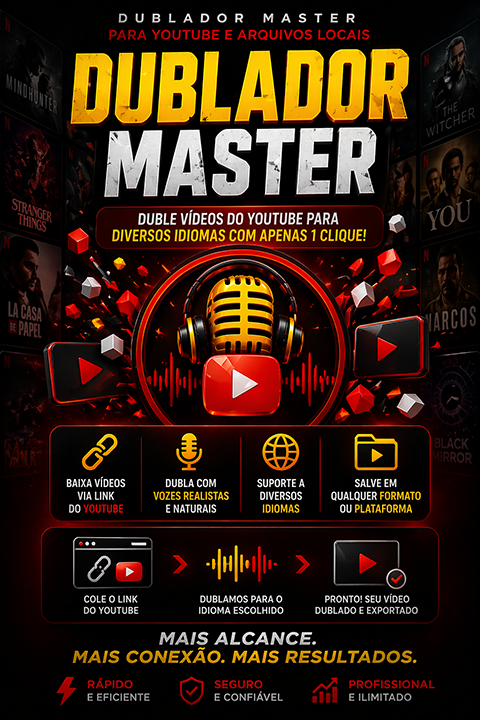
Dublador MASTER de Videos Youtube e Locais - Like points
Este e nosso dublador master, com adaptação para dublar videos do youtube e locaiis, Programado para Dublar videos e você expandir seu publico a nivel global, testado com videos curtos e longos, se for configurado corret...
Veja funcionando
Ficha
O que essa ferramenta faz
Este e nosso dublador master, com adaptação para dublar videos do youtube e locaiis, Programado para Dublar videos e você expandir seu publico a nivel global, testado com videos curtos e longos, se for configurado corretamente funciona em todos os estilos de videos.recomenda-se usar chave api openrouter, ou openai 4-omini
Guia completo
O que faz e pra quem é
O Dublador pega um vídeo falado (do YouTube ou do seu computador), escuta o que foi dito, traduz e narra de novo no idioma que você escolher, encaixando cada fala no tempo da fala original. A música e os efeitos do vídeo continuam no fundo.
Além do vídeo dublado, ele pode entregar o título, a descrição, as tags e a capa no idioma da dublagem, e enviar tudo agendado para o seu canal do YouTube. Serve para quem quer levar o mesmo conteúdo para outros países (canal em inglês, espanhol, alemão...) ou trazer vídeos de fora para o público brasileiro.
Trabalha com um vídeo só ou com centenas, numa fila que roda sozinha.
Antes de começar
- Programa para Windows 10 ou 11. Baixe, instale e abra pelo ícone do Dublador. Não precisa instalar mais nada.
- Conta Like Points: ao abrir, o programa pede o mesmo e-mail e a mesma senha que você usa no site. Ele confere online se a sua conta está ativa e se esta ferramenta está no seu plano.
- Internet: para entrar, baixar do YouTube, traduzir e enviar ao canal.
- Chaves de API: nunca são digitadas no programa. Ficam cadastradas no painel Like Points e chegam sozinhas quando você entra (veja a seção Chaves de API).
- Voz clonada (opcional): para o vídeo dublado falar com a voz do próprio narrador, é preciso instalar a voz IA uma vez: download de cerca de 5,5 GB, 6 GB livres no disco e pelo menos 8 GB de memória. Com placa de vídeo NVIDIA fica bem mais rápido.
- Formatos de vídeo aceitos: MP4, MKV, AVI, MOV e WEBM.
A barra do topo
- fila: N mostra quantos vídeos ainda faltam produzir.
- Dashboard abre o seu painel Like Points no navegador.
- Ajuda abre o manual, o botão de relatório de erros e informações sobre o seu computador.
- Configurações abre a tela de ajustes (tradução, voz, sincronia, legendas, capa).
- Ao lado aparece a conta aberta e o botão Trocar de conta: ele pede e-mail e senha de novo; seus projetos, configurações e contas do YouTube continuam salvos.
- Encerrar fecha o programa de vez. Se houver vídeo sendo produzido, o programa avisa antes.
- As bandeirinhas trocam o idioma da tela (português, inglês, espanhol, francês, alemão e japonês).
Primeiro resultado passo a passo
- Abra o programa e entre com o seu e-mail e senha do Like Points.
- Na aba 1 · O que dublar, em Vídeo de origem, escolha uma forma: Arquivo (arraste o vídeo ou clique para escolher), YouTube (cole o link e clique em Baixar) ou Caminho no PC (cole o caminho do vídeo e clique em Usar).
- Em Idioma falado no vídeo, escolha o idioma original ou deixe em Detectar automaticamente.
- Em Dublar para, marque um ou mais idiomas.
- Escolha a voz de cada idioma (ou deixe marcado Usar a voz original do vídeo, se a voz IA estiver instalada).
- Confira as opções de Como produzir e clique em Adicionar à fila de produção.
- Acompanhe na aba 4 · Fila de produção. Quando terminar, clique em ver na pasta para abrir o vídeo pronto.
Aba 1 · O que dublar
Vídeo de origem
- Arquivo: arraste o vídeo para o quadro ou clique para escolher.
- YouTube: cole o link e clique em Baixar. Uma barra mostra o andamento do download.
- Caminho no PC: para vídeo grande. Nada é copiado, o programa lê o vídeo direto do lugar onde ele está.
- O vídeo escolhido aparece com nome e informações. O X limpa a escolha.
Para onde traduzir
- Idioma falado no vídeo: o idioma original. Deixe em Detectar automaticamente quando os vídeos estão em idiomas diferentes.
- Dublar para: 22 idiomas: português do Brasil e de Portugal, inglês (EUA e Reino Unido), espanhol (Espanha e México), francês, alemão, italiano, japonês, chinês, coreano, russo, árabe, hindi, holandês, polonês, turco, indonésio, vietnamita, tailandês e ucraniano.
- Atalhos: só Português BR, PT + EN + ES e limpar.
- Voz de cada idioma: para cada idioma marcado aparece uma lista de vozes (com o gênero: masculina ou feminina). A primeira opção é Voz do narrador do vídeo — clonar: assim você pode usar voz clonada em um idioma e voz pronta em outro.
Voz IA para clonar a voz do narrador
Este quadro mostra se a voz IA já está instalada. Se não estiver, clique em Instalar voz IA: aparece a barra de progresso e o botão Cancelar instalação. Instala uma vez só. Enquanto não instalar, o programa usa as vozes prontas normalmente. Se uma versão antiga do programa deixou outra voz instalada, aparece o botão Liberar espaço, que apaga só essa voz velha (seus vídeos e projetos não são tocados).
Como produzir
- Usar a voz original do vídeo: clona a voz de quem fala e faz essa voz falar o outro idioma, em todos os idiomas marcados. Desmarcado, usa a voz escolhida em cada idioma.
- Gerar SEO no idioma dublado: título, descrição, tags, hashtags e capítulos, escritos no idioma da dublagem e salvos ao lado do vídeo.
- Gerar capa (thumbnail): cria a capa com chamada. Se já existir uma capa sua com o nome do vídeo na pasta do projeto, ela é usada. Em Quem desenha a capa você escolhe: Frame do próprio vídeo (grátis, sempre funciona), ChatGPT (desenha a arte e escreve o texto; precisa clicar em Entrar no ChatGPT e fazer login na janela que abre), KIE.AI ou OpenRouter (imagem gerada por IA). O texto da capa sai no idioma da dublagem.
- Enviar para o canal do projeto: o vídeo pronto entra na fila de envio do projeto escolhido, no horário do calendário dele.
- Manter música e efeitos do original: o fundo abaixa sozinho durante as falas e volta depois.
- Queimar legenda traduzida: grava a legenda na imagem. Deixa a produção mais lenta. O visual da legenda é ajustado em Configurações.
Quem transcreve o áudio
- Internet, e o meu computador se ela falhar (padrão e recomendado): transcreve pela internet com a sua conta; se a internet cair, o crédito acabar ou a sua conta não tiver essa parte liberada, transcreve no seu computador, de graça, e a dublagem continua.
- Sempre no meu computador: grátis e funciona sem internet. Na primeira vez o programa baixa sozinho o componente de voz (de 75 MB a 1,6 GB, conforme a sua máquina).
- Sempre pela internet: se falhar, avisa em vez de passar para o computador.
Projeto e pasta
- Projeto de destino (canal): o projeto define a pasta de saída, as regras de SEO e capa e o canal do envio automático. Pode deixar sem projeto.
- Pasta de saída: onde o vídeo pronto é salvo quando não há projeto. Clique em Escolher para apontar uma pasta. Com projeto, vale a pasta do projeto.
Aba 2 · Dublar e postar
Faz tudo de uma vez: baixa, dubla, cria capa e SEO e agenda no canal certo, em cada idioma.
- Cole o link do YouTube ou clique em Usar o vídeo da aba 1.
- Em Idiomas da dublagem, marque os idiomas. As vozes e as opções de produção usadas são as da aba 1.
- Em Canais e horários, escolha Agendar ou Publicar assim que ficar pronto.
- Com Manter o mesmo canal para todos os idiomas marcado, você escolhe o canal uma vez. Desmarque para escolher um canal diferente em cada idioma. Os canais aparecem agrupados por conta Google.
- No modo Agendar, cada idioma já vem com data e hora: amanhã às 10h para o primeiro, e um dia a mais para cada idioma seguinte. Pode mudar.
- Confira o resumo e clique em Dublar e postar.
Se aparecer "Nenhum canal conectado ainda", vá na aba 6 · Envios, conecte sua conta do YouTube e detecte os canais.
Aba 3 · Varrer pasta
Aponte uma pasta e o programa procura vídeos em todas as subpastas. Ele já separa o que vale dublar do que costuma ser sobra de gravação (captura de tela, arquivo de câmera, pedaço, corte, vinheta, vídeo mudo) e mostra o motivo de cada um ter sido desmarcado.
- Pasta raiz: digite ou clique em Escolher, depois em Varrer.
- Duração mínima (padrão 60 s): vídeo mais curto vem desmarcado.
- Fala mínima (padrão 30%): quanto do áudio precisa ter voz. Filtra vídeo mudo e só música.
- analisar o áudio: mais preciso, porém mais lento.
- No resultado: só os sugeridos, todos, nenhum e mostrar reprovados.
- Adicionar selecionados à fila usa os idiomas, o projeto e as opções da aba 1.
Aba 4 · Fila de produção
Cada vídeo mostra a etapa atual (na fila, produzindo, pronto, falhou, cancelado), a barra de progresso e os idiomas. A fila produz um vídeo por vez e fica salva: pode fechar o programa que ela volta de onde parou.
- Pausar / Retomar e Limpar concluídos no topo.
- Em cada vídeo: cancelar, refazer (quando falhou), editar (trocar o projeto e os idiomas antes de começar), setas para subir ou descer na fila e remover.
- Cada idioma pronto mostra os selos SEO, capa e a situação do envio, com o botão ver na pasta. Se o envio falhou, aparece tentar enviar de novo. "Só no computador" quer dizer que não haverá envio para o canal.
Aba 5 · Projetos / canais
Um projeto guarda o combinado de um canal. Clique em + Novo projeto e preencha:
- Nome, Pasta de saída e Pasta de origem (de onde vêm os vídeos, se não vierem do YouTube).
- Nicho / assunto do canal, Regras universais de SEO e Regras universais da capa: escreva o padrão do canal (por exemplo, nome da série no começo do título, fundo escuro na capa).
- Motor da capa (padrão do programa, frame do vídeo, OpenRouter, kie.ai ou ChatGPT) e Cor de destaque (amarelo, vermelho, verde, azul, roxo).
- Enviar automaticamente para o YouTube, a Conta e o Canal (escolha clicando no cartão com foto e nome). Botões: + Conectar conta Google, Entrar nesta conta e Procurar canais desta conta.
- Privacidade do envio: privado, não listado ou público.
- Quando publicar: ritmo por dias da semana escolhidos, um por dia, vários por dia (quantos por dia e horas entre um e outro) ou datas que você marca no calendário; mais o Horário (padrão 09:00) e Começar em. Uma prévia mostra as próximas datas.
Abastecer este projeto com vídeos do YouTube
- Cole um canal, uma playlist ou um vídeo.
- O que pegar: vídeos normais ou shorts. Critério: mais recentes, mais vistos, mais antigos ou aleatórios.
- Quantos por busca (1 a 50, padrão 5) e Começar do vídeo nº.
- Idioma falado na origem, Duração mínima (padrão 60 s) e Duração máxima (0 = sem limite).
- Dublar para: deixe tudo desmarcado para usar os idiomas da aba 1.
- Buscar vídeos lista o que encontrou e ignora o que já foi dublado. Marque (todos, nenhum, só os novos) e clique em Adicionar à fila. O download acontece na hora de dublar.
- Esquecer histórico zera a lista de vídeos já usados, para poder pegar de novo.
Botões no fim: Salvar projeto, Cancelar e Duplicar (cria uma cópia para outro canal parecido).
Aba 6 · Envios
- Contas do YouTube: digite um apelido (opcional) e clique em + Adicionar conta Google. Abre uma janela só para o login: entre na conta e feche quando terminar, a sessão fica salva. Uma conta Google pode ter vários canais.
- Em cada conta: renomear, entrar (refazer o login), detectar canais (abre o YouTube Studio e lista os canais daquele login) e remover.
- Fila de envio: cada vídeo com canal, data agendada e situação. Botões refazer e remover. No topo, Processar agora e Fechar janelas do Google.
- Registro do envio: o que aconteceu em cada envio, para conferir quando algo der errado.
Configurações
- Sua conta Like Points: mostra quais serviços estão liberados e para que servem. O botão Atualizar chaves busca de novo no painel.
- Quem transcreve o áudio: as mesmas três opções da aba 1.
- Provedor de tradução: OpenRouter, Groq ou OpenAI, cada um com o campo de modelo.
- Provedor de voz: Edge TTS (grátis, padrão, recomendado), OpenAI TTS (modelo rápido ou alta qualidade), Azure (com a região), Google Cloud ou Voz do narrador do vídeo (voz clonada, roda no seu computador).
- Velocidade máxima de fala (10% a 80%, padrão 40%): quanto a narração pode acelerar para caber no tempo.
- Manter música e efeitos sonoros, com dois volumes: sem fala (padrão 0 dB, o volume original) e durante as falas (padrão -20 dB).
- Legendas: ligar, posição (embaixo, centro, em cima), tamanho da fonte (14 a 48, padrão 24), cor do texto, cor da borda e negrito.
- Produção em lote: gerar SEO, gerar capa, motor da capa, cor de destaque (amarelo, branco, vermelho, ciano, verde), posição do texto na capa (rodapé, topo, centro), proporção 16:9 ou 9:16 (Shorts) e enviar para o canal assim que ficar pronto. Cada projeto pode mudar esses padrões.
- Filtros do scanner de pastas: duração mínima, fala mínima e analisar o áudio.
- Clique em Salvar Configurações no fim da tela.
Receitas por caso de uso
- Canal em outro idioma com a sua voz: instale a voz IA, marque Usar a voz original do vídeo, crie um projeto com o canal de destino e o ritmo de publicação, e deixe Enviar para o canal do projeto marcado.
- Trazer vídeos de fora para o Brasil: idioma falado em Detectar automaticamente, Dublar para só Português BR, voz pronta em português.
- Canal dark abastecido sozinho: no projeto, ligue Abastecer com vídeos do YouTube, cole o canal de origem, critério mais vistos, 5 por busca, e adicione à fila. Repita a busca quando quiser mais.
- Shorts: no projeto, O que pegar = shorts; em Configurações, proporção 9:16.
- HD cheio de vídeos antigos: aba 3, aponte a pasta, revise a lista e adicione os sugeridos à fila. Deixe rodando à noite.
- Um vídeo em três idiomas, três canais: aba 2, PT + EN + ES, desmarque Manter o mesmo canal e escolha o canal e o horário de cada um.
Chaves de API
As chaves são cadastradas no painel Like Points, nunca dentro do programa. Cadastrou ou trocou uma chave com o programa aberto? Feche e abra o programa de novo (ou clique em Atualizar chaves nas Configurações).
- AssemblyAI (transcrição pela internet): cadastrar. Sem ela o programa transcreve no seu computador.
- OpenAI (tradução, SEO e vozes OpenAI, recomendada): cadastrar
- OpenRouter (tradução e capa por IA): cadastrar
- Groq (tradução rápida): cadastrar
- Azure (vozes neurais): cadastrar
- Google TTS (vozes neurais do Google): cadastrar
- Kie.ai (capa gerada por IA): cadastrar
Se o seu plano inclui tradução pela conta Like Points, a tela de Configurações mostra "incluída no seu plano" e não é preciso cadastrar chave própria. As vozes do Edge, a voz clonada e a transcrição no computador não usam chave.
Problemas comuns e solução
- E-mail ou senha incorretos: são os mesmos do site Like Points.
- Ferramenta fora do plano: a conta está ativa mas sem esta ferramenta. Veja os planos pelo link da mensagem.
- Faixa "Chaves API não configuradas": cadastre no painel e clique em Atualizar chaves nas Configurações.
- A opção de voz clonada aparece como "requer instalar a voz IA": clique em Instalar voz IA na aba 1.
- "Informe o link do vídeo ou escolha um arquivo" ou "Selecione ao menos um idioma": falta preencher a aba 2.
- "Escolha o canal de ..." ou o canal não está mais conectado: vá na aba 6, entre na conta e clique em detectar canais.
- Data já passou: o YouTube só aceita agendamento no futuro. Mude a data ou use Publicar assim que ficar pronto.
- Download do YouTube falhou: vídeo privado, com restrição de idade ou removido não baixa.
- A varredura não achou vídeos: baixe a duração mínima e a fala mínima, ou marque mostrar reprovados.
- Narração acelerada demais: reduza a velocidade máxima de fala em Configurações.
- O envio parou pedindo login: a sessão da conta expirou. Na aba 6, clique em entrar e faça o login de novo.
- A transcrição falhou na internet e o computador não pôde assumir: confira a conexão e tente de novo.
- Qualquer outro erro: abra Ajuda, clique em Baixar relatório de erros (o arquivo fica na sua Área de Trabalho) e depois em Enviar no WhatsApp, anexando o arquivo na conversa.
O que a ferramenta não faz
- Não sincroniza os lábios do vídeo (a imagem não muda, só o áudio).
- Não baixa vídeo privado, removido ou com restrição de idade.
- Não produz dois vídeos ao mesmo tempo: a fila trabalha um por vez, de propósito, para não travar o computador.
- Não faz o primeiro login das contas Google por você: você entra na janela que o programa abre.
Atualização v1.4.7 — vozes escolhidas e sincronização
As preferências de voz agora ficam guardadas neste computador. Em cada idioma de destino, escolha uma voz na lista; os próximos trabalhos usarão essa escolha. Para voltar à voz recomendada, selecione outra voz na lista. A preferência não altera projetos já enviados para a fila.
Clonar a voz original é opcional e começa desligado. Use a opção “Voz do narrador do vídeo — clonar” em um idioma específico ou marque a opção geral para todos os idiomas. Assim você pode, por exemplo, usar a voz original em inglês e uma voz pronta em espanhol. Sem instalar o Chatterbox, as vozes prontas continuam funcionando.
O Chatterbox baixa cerca de 5,5 GB uma vez, precisa de aproximadamente 6 GB livres no disco e 8 GB de memória. A instalação pode ser acompanhada e cancelada na tela. Para cada vídeo, o programa usa um trecho da fala original como referência e apaga a voz temporária ao terminar; outras vozes salvas pelo cliente não são removidas.
Na sincronização, a fala pode começar um pouco antes dentro de uma pausa, usar parte da pausa seguinte e acelerar dentro do limite configurado. O sistema mantém as palavras completas; se uma frase ainda não couber, a fala seguinte é deslocada para evitar cortar áudio. Trechos muito longos podem ultrapassar o tempo original da cena.
Se a conexão ou a confirmação da conta falhar durante uma produção longa, a fila pausa sem perder os trabalhos e retoma depois que a conta for confirmada. Você também pode cancelar o trabalho pela tela da fila.
Correções importantes deste guia
A transcrição pode usar a AssemblyAI ou o computador local. A chave AssemblyAI é opcional no modo automático: quando ela não está disponível ou falha, o programa tenta transcrever localmente. Se o motor local não estiver pronto e a nuvem também não puder transcrever, reconecte-se e tente novamente.
Os requisitos atuais da clonagem são os informados na tela “Voz IA (Chatterbox)”; eles substituem estimativas antigas deste guia. Os links para cadastro de APIs ficam no painel Like Points e os vídeos tutoriais listados acima continuam sendo a referência para cada serviço.
Novidades da versão 1.4.8
O computador não trava mais enquanto os vídeos são gerados
A montagem dos vídeos agora acompanha o uso do seu computador. Se você estiver mexendo no mouse, digitando ou com outro programa pesado aberto, o programa reduz a força da montagem e deixa uma parte do processador livre para você. O mouse e as janelas continuam respondendo.
Quando você para de usar o computador por um minuto e meio, a montagem volta a usar toda a força da máquina e termina mais rápido.
Não há nada para configurar: funciona sozinho em qualquer computador, do mais simples ao mais forte.
Novidades da versão 1.4.9
Título, descrição e tags pensados para a busca do YouTube
O texto de publicação de cada vídeo dublado agora é escrito pelo mesmo motor de SEO usado nas outras ferramentas Like Points, no idioma da dublagem.
- Título: começa pelo que a pessoa digita na busca (por exemplo "Fix a dripping faucet" ou "Receta de croissant") e completa com o motivo para clicar: um número, um resultado ou um detalhe que só aquele vídeo tem.
- Descrição: as duas primeiras linhas dizem o assunto e o que a pessoa vai ganhar assistindo. Nada de texto falando do próprio título, do canal ou de "versão".
- Tags: frases de busca do assunto do vídeo. Palavras soltas e genéricas como "video" ou "conteúdo" ficam de fora.
- Capítulos: só entram quando batem com os tempos reais da fala.
Tudo nasce da fala dublada do próprio vídeo, então cada vídeo ganha um texto diferente. Os títulos dos vídeos que já estão na mesma pasta não são repetidos. As regras que você escreveu para o canal no projeto continuam valendo e entram junto no pedido.
Se o motor de SEO estiver fora do ar, o programa usa o gerador anterior e o vídeo sai com título e descrição do mesmo jeito.
Escolha dos dias da semana no modo "vários por dia"
Na agenda do projeto, em Quando publicar, o ritmo vários por dia agora mostra os dias da semana. Use os atalhos (Todo dia, Seg a sex, Seg/qua/sex, Ter/qui/sáb, Qua/sex/dom, Ter/qui, Sáb e dom) ou clique em cada dia. Dia desmarcado não recebe vídeo. Projetos que já existiam continuam publicando todos os dias até você mudar.
Veja o que mudou em cada atualização
Depois de atualizar, o programa mostra uma janela com as novidades da versão nova. A qualquer momento, o botão Novidades no canto inferior esquerdo abre o histórico de todas as versões. Quando aparece o aviso de versão nova, o botão Ver o que mudou mostra as novidades antes de você atualizar.
Novidades da versão 1.4.10
Sua conta Google continua conectada depois de fechar o programa
Antes, ao terminar uma tarefa ou fechar o programa, a janela do navegador usada pela automação era fechada à força. Em alguns computadores isso fazia a conta Google, YouTube ou de outro site aparecer como Desconectada na próxima abertura, pedindo login de novo.
Agora o programa fecha essa janela com calma, do mesmo jeito que você fecharia clicando no X, e só força o fechamento se ela não responder. Resultado: a sessão fica salva e você não precisa entrar na conta toda vez.
Não é preciso fazer nada: basta atualizar para esta versão.
Quer usar esta ferramenta?
Ela vem junto com as outras nos planos Like Points. Veja qual plano libera e quanto custa.
Outras ferramentas
Music channel pro API
? Music Channel Pro — Músicas e Vídeos Musicais com IA Ferramenta que cria a música completa e o vídeo pronto...
Ver detalhes
Fluxo Musical Editor visual para canal dark de musicas
Fluxo Musical — vídeos musicais prontos para o YouTube Ferramenta que transforma música em vídeo publicável ....
Ver detalhes
Meta Explosion Gerador de Videos e Imagens em Massa No Meta AI adaptado ao VIBES AI
O Meta explosion automations Na ultima update foi implementado o funcionamento adaptado ao universo vibe ai do...
Ver detalhes
Viral studio Ai Pro - Versao
Viral Studio Pro AI Fábrica de vídeos para canais do YouTube: você dá o tema, o link ou a notícia — ele entreg...
Ver detalhes
Renderizador, Legendador, Picotador Premium
Este software consegue renderizar multiplos videos em serie basta agendar as pastas que tem os audios, midias...
Ver detalhes
[ VVV ] Viral Vertical Videos Creator ( criador de videos verticais virais em serie )
Viral Vertical Videos AI — fábrica de vídeos verticais no piloto automático O Viral Vertical Videos AI transfo...
Ver detalhes