
Narrador de Roteiros Automatico Ilimitado TTs
Esta ferramenta te da uma gama de possibilidades enorme em quesito narração neural, com filas de narração ela consegue narrar videos em serie basta por os roteiros ali e se beneficiar. Guia completo O que faz e pra quem...
Veja funcionando
Ficha
O que essa ferramenta faz
Esta ferramenta te da uma gama de possibilidades enorme em quesito narração neural, com filas de narração ela consegue narrar videos em serie basta por os roteiros ali e se beneficiar.
Guia completo
O que faz e pra quem é
O Narrador TTS lê o seu texto em voz alta e salva o áudio em MP3 ou WAV no seu computador. Serve para quem faz canal dark, audiolivro, aula, anúncio ou qualquer vídeo narrado. Você cola um roteiro ou escolhe vários arquivos de texto de uma vez, e tudo entra numa fila que é narrada um item depois do outro, sem limite de quantidade.
Há dois tipos de voz:
- Vozes prontas: mais de 300 vozes em mais de 140 idiomas e sotaques, masculinas e femininas. Já vêm funcionando e precisam de internet.
- Voz IA (opcional): roda dentro do seu computador, sem pagar por uso, e consegue copiar uma voz a partir de 10 a 30 segundos de áudio. Você instala uma vez; depois funciona sem internet.
Antes de começar
- Windows 10 ou 11 de 64 bits. Não precisa instalar mais nada.
- Conta Like Points ativa com acesso a esta ferramenta. O programa pede o seu e-mail e a sua senha e confere o acesso toda vez que abre. Sem internet ele não abre.
- Internet para as vozes prontas. A Voz IA, depois de instalada, funciona sem internet.
- Este programa não pede nenhuma chave de API.
Primeiro áudio, passo a passo
- Baixe o arquivo, extraia o ZIP inteiro (não arraste só o programa para fora) e abra. Se o Windows mostrar "Editor desconhecido", clique em Mais informações e depois em Executar assim mesmo.
- Entre com o e-mail e a senha da sua conta Like Points. O seu e-mail aparece no alto da tela.
- Na coluna da esquerda, em Idioma e voz, escolha o Idioma (o padrão é Português do Brasil) e a Voz.
- Clique em Ouvir prévia da voz para escutar uma frase curta com aquela voz.
- Na aba Digitar ou colar, cole o seu roteiro no campo Texto para narrar.
- Se quiser, escreva um nome em Nome do arquivo (exemplo: capitulo-01). Se deixar vazio, o nome sai das primeiras palavras do texto.
- Clique em Gerar narração. O programa leva você para a aba Fila e downloads.
- Quando o item mostrar Pronto, clique em Baixar ou em Abrir pasta dos áudios.
Coluna da esquerda: Idioma e voz
- Idioma: a lista mostra primeiro a Voz IA, depois os seus Favoritos, os Populares e por fim Todos os idiomas. Ao lado de cada idioma aparece quantas vozes ele tem.
- Botão + ao lado do idioma: fixa aquele idioma no topo da lista, em Favoritos. Clique de novo para tirar. Útil para quem narra sempre em dois ou três idiomas.
- Voz: as vozes prontas vêm separadas em Masculinas, Femininas e Multilíngues (estas leem bem textos que misturam idiomas). Abaixo da lista aparece o nome e o tipo da voz escolhida.
- Ouvir prévia da voz: gera uma frase curta no idioma da voz e toca na própria tela. Enquanto gera, o botão mostra "Gerando a prévia...".
- O programa lembra o último idioma e a última voz que você usou em cada idioma.
Coluna da esquerda: Ajustes do áudio
- Velocidade: de -50% (mais lento) até +100% (mais rápido), de 5 em 5. Padrão: +0%. Para shorts, +10% a +20% deixa a fala mais dinâmica. Para meditação e histórias de dormir, -10% a -20%.
- Tom: de -20 Hz (mais grave) até +20 Hz (mais agudo). Padrão: +0 Hz. Só aparece para as vozes prontas.
- Formato do arquivo: MP3 (padrão, leve, serve para quase tudo) ou WAV (qualidade máxima, arquivo maior, bom para editar depois).
Coluna da esquerda: Ajustes da Voz IA
Esse quadro só aparece quando a voz escolhida é uma Voz IA.
- Idioma do texto: diga em que idioma está o texto que a Voz IA vai ler. O padrão é português.
- Emoção: de 0 (calma) a 1 (expressiva). Padrão 0,50. Suba para histórias e suspense; desça para aula e conteúdo técnico.
- Fidelidade ao texto: de 0 (mais natural) a 1 (mais fiel). Padrão 0,50. Suba se a voz estiver pulando ou trocando palavras.
- Se a voz ainda não foi instalada, aparece o aviso "Esta voz precisa ser instalada neste computador" com o botão Instalar agora, que leva à aba de instalação.
Aba Digitar ou colar
- Texto para narrar: cole qualquer tamanho de texto: livro, artigo, roteiro. Embaixo aparece a contagem de caracteres. Textos com mais de 900 caracteres mostram "Aproximadamente N partes, geradas e unidas automaticamente": o programa divide, narra e junta tudo num arquivo só.
- Nome do arquivo (opcional): o nome do áudio. O programa acrescenta a data e a hora no fim, então nada é sobrescrito.
- Gerar narração: manda o texto para a fila.
- Limpar: apaga o texto e o nome para começar outro.
Aba Arquivos TXT (vários roteiros de uma vez)
- Arraste arquivos .TXT ou uma pasta inteira para o quadro, ou clique em Escolher arquivos ou Escolher uma pasta.
- As subpastas também entram. Arquivos que não são .TXT são ignorados. Se não houver nenhum, a tela avisa "Não achei arquivos .TXT nessa pasta".
- A lista mostra quantos arquivos e em quantas pastas, com o tamanho de cada um. O x ao lado tira um arquivo da lista. Limpar seleção esvazia tudo.
- Clique em Gerar narrações: cada arquivo vira um áudio com o nome do próprio arquivo. Arquivos vazios são pulados e a tela diz quantos eram.
- Aceita texto salvo em UTF-8 e no formato antigo do Bloco de Notas (Windows-1252), então os acentos saem certos.
Aba Fila e downloads
- O número ao lado do nome da aba mostra quantos itens estão na fila.
- Os contadores mostram quantos estão em andamento, prontos e com erro.
- Cada item mostra a situação (Na fila, Gerando..., Pronto, Erro), a barra de progresso e a mensagem da etapa.
- Botões de cada item: Baixar (quando pronto), Tentar de novo (quando deu erro), Cancelar (na fila ou gerando) e Remover (tira da lista; o arquivo continua na pasta).
- Abrir pasta dos áudios: abre no Windows a pasta onde tudo é salvo. O caminho também aparece escrito na tela.
- Baixar tudo (ZIP): junta todos os áudios prontos num único arquivo.
- Limpar os prontos: tira da lista o que já terminou. Os áudios continuam na pasta.
- A fila narra um item por vez, para não travar o computador. Pode deixar 50 roteiros na fila e ir fazer outra coisa.
Aba Voz IA e clonagem
O botão Instalar Voz IA no alto da tela leva para esta aba. Ele some quando alguma Voz IA já está instalada.
- Cada motor de voz aparece num cartão com o nome, o que ele faz, a situação (Instalado ou Precisa instalar), os requisitos e o que o programa achou do seu computador.
- Para narrar com Voz IA nesta ferramenta, instale a Voz IA Chatterbox: é ela que aparece na lista de vozes do Narrador. Ela fala 23 idiomas e copia vozes. Mínimo: 8 GB de memória e de 6 GB (sem placa de vídeo) a 9 GB (com placa NVIDIA) livres no disco. O download vai de cerca de 5,5 GB a 8,5 GB.
- Clique em Instalar. A barra mostra o andamento. Pode levar de 20 a 40 minutos. Não feche o programa. Se parar, clique em Instalar de novo: continua de onde parou. Dá para clicar em Cancelar instalação.
- Desinstalar (libera espaço): tira o motor do computador. As vozes clonadas continuam salvas.
- Se aparecer o cartão "Voz IA antiga ainda ocupa espaço", é a voz antiga que saiu dos programas por causa da licença. Clique em Liberar espaço para apagar os arquivos dela. Suas vozes clonadas não são apagadas e passam a narrar pela Chatterbox.
Clonar uma voz:
- Separe um áudio de 10 a 30 segundos de uma só pessoa falando, sem música e sem barulho de fundo (MP3, WAV, M4A, OGG ou FLAC).
- Em Clonar uma voz, escreva o nome (exemplo: Maria), escolha o arquivo e, se quiser, o gênero (Feminina ou Masculina).
- Clique em Salvar voz. Ela aparece em Minhas vozes clonadas e na lista de vozes, no idioma Voz IA.
Em Minhas vozes clonadas, o botão Apagar remove a voz depois de confirmar. As vozes clonadas valem para todas as ferramentas Like Points deste computador, então apagar aqui apaga em todas. Use só a sua voz ou a de quem autorizou.
Botões do alto da tela
- Ajuda: mostra como usar e o manual atualizado da loja, com a versão instalada.
- Relatar problema: salva o relatório de erros na sua Área de Trabalho e oferece Enviar no WhatsApp, Abrir pasta e Copiar relatório. Anexe o arquivo na conversa do WhatsApp.
- Trocar de conta: sai da conta atual e pede e-mail e senha de novo. Seus áudios e vozes clonadas continuam no computador.
- Encerrar programa: desliga o programa. Se houver narrações em andamento, ele avisa antes que o que não ficou pronto será perdido. Fechar só a aba também desliga o programa em alguns segundos.
- Bandeiras: trocam o idioma da tela entre português, inglês, espanhol, francês, alemão e japonês.
Receitas por tipo de canal
- Canal dark de histórias: uma voz masculina grave, Velocidade -5%, Tom -2 Hz, MP3. Salve cada episódio num .TXT e mande a pasta inteira pela aba Arquivos TXT.
- Shorts e Reels: Velocidade +15%, roteiro curto, MP3.
- Audiolivro: um capítulo por arquivo .TXT com o número no nome (capitulo-01, capitulo-02), formato WAV se for editar.
- Canal em vários idiomas: fixe os idiomas com o botão + e use vozes Multilíngues quando o texto mistura palavras estrangeiras.
- Narrar com a sua própria voz: instale a Chatterbox, clone a sua voz e escolha "Idioma do texto" igual ao do roteiro.
Problemas comuns e solução
- Aviso de que as vozes do Edge precisam de internet e não carregaram: a internet caiu ou está bloqueada. Confira a conexão e feche e abra o programa. A Voz IA instalada continua funcionando.
- "Não consegui carregar as vozes": feche e abra o programa.
- "Digite ou cole o texto que será narrado" ou "Escolha um idioma e uma voz": falta o texto ou a voz.
- "Esta voz precisa ser instalada primeiro": instale a Voz IA na aba Voz IA e clonagem.
- Item com Erro na fila: clique em Tentar de novo. Se repetir, use Relatar problema.
- "Esses arquivos estão vazios": os .TXT escolhidos não têm texto dentro.
- Voz IA lenta: sem placa de vídeo NVIDIA ela usa o processador e demora mais. Narre textos menores por vez.
- A voz clonada não ficou parecida: use um áudio mais limpo, de uma pessoa só, entre 10 e 30 segundos.
- Diz que não tem acesso: a conta pode estar vencida ou o plano não inclui esta ferramenta. Veja os planos pelo link no rodapé.
- A lista da fila sumiu depois de fechar o programa: a lista começa vazia a cada abertura, mas os áudios continuam salvos. Clique em Abrir pasta dos áudios.
O que a ferramenta não faz
- Não escreve o roteiro: você traz o texto pronto.
- Não monta vídeo nem coloca legenda. Para legendar o vídeo depois de narrado, use o Legendador Automático PRO.
- Não traduz o texto: a voz lê no idioma em que o texto está escrito.
Quer usar esta ferramenta?
Ela vem junto com as outras nos planos Like Points. Veja qual plano libera e quanto custa.
Outras ferramentas

Clonador de Voz TTS ( texto para fala ) mais clonagem de voz com clonagem de voz de audios
Narrador TTS: transforme texto em narração em poucos cliques O Narrador TTS lê qualquer texto em voz alta e en...
Ver detalhes
Song ai - gerador de MUSICAS download ilimitado
SONG AI — crie músicas completas com inteligência artificial O SONG AI transforma uma descrição escrita em uma...
Ver detalhes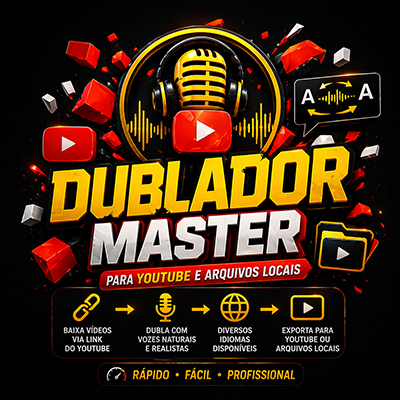
Dublador MASTER de Videos Youtube e Locais - Like points
Este e nosso dublador master, com adaptação para dublar videos do youtube e locaiis, Programado para Dublar vi...
Ver detalhes
Like points Music Generator ( gerador de musicas com i.a )
O Like Points Music Generator é um aplicativo de criação musical por IA que transforma suas ideias em canções...
Ver detalhes
Google TTS Audio - Narrador de Texto com IA - Transforme Roteiros em Voz Realista em poucos cliques
Narrador de Texto com IA - Transforme Roteiros em Voz Realista Apresentamos um narrador inteligente que lê seu...
Ver detalhes
Narrador Neural
Este sistema de narração Neural usa a plataforma gemini com sua chave api gratuita para narrar blocos de notas...
Ver detalhes