Campanha de Black Friday com IA no Dreamina Canvas
Uma campanha de Black Friday inteira saiu de um único Canvas, com visual principal, banner de 50% off, foto de e-commerce e vídeo final. O fluxo ainda passou por um console 3D, edição em linha do tempo e uma CLI conectada ao Codex para gerar tudo sem mouse.
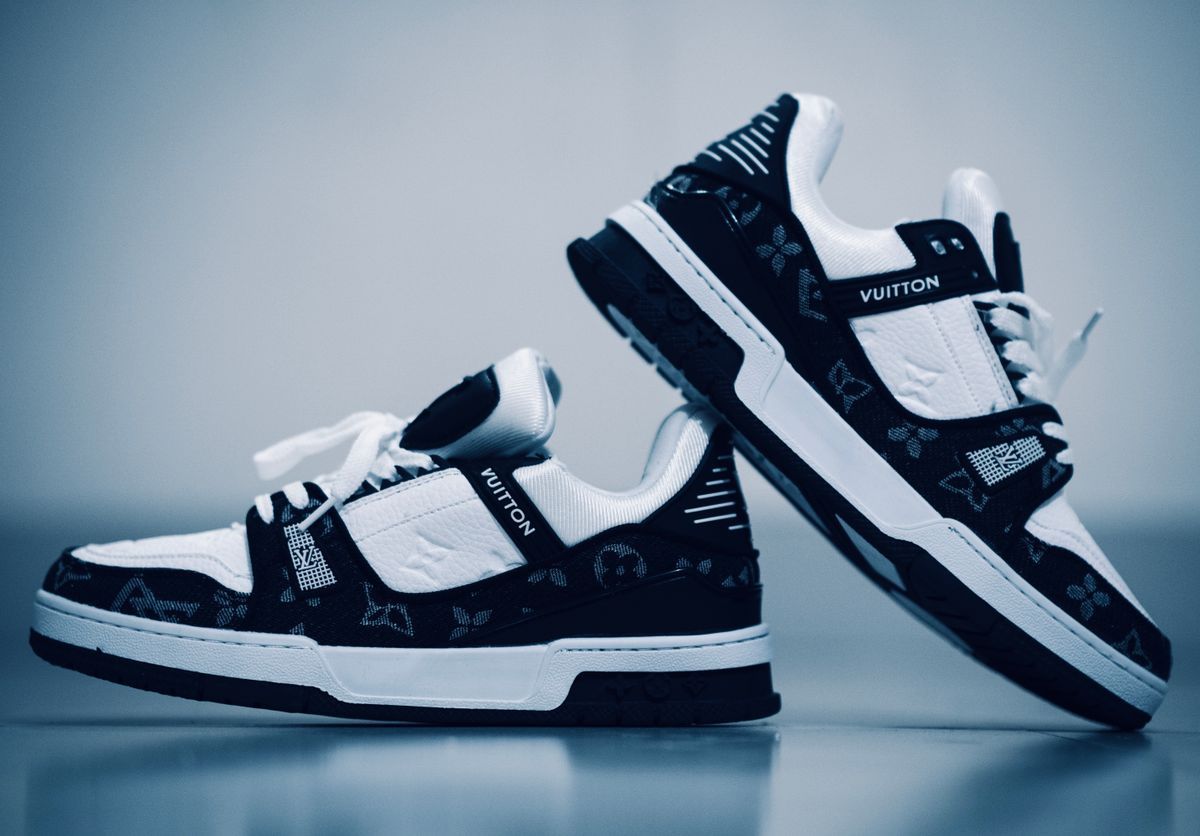
O ponto forte do Dreamina Canvas 2.0 está em manter o mesmo produto em todas as peças. No exemplo do tênis Voltra X1 preto e laranja, a foto vira nó, o prompt sai da própria imagem, e cada nova peça reaproveita a mesma referência para evitar cor errada, logo borrada e produto trocado.
Como o Canvas organiza a campanha em um só lugar
A nova versão do Dreamina coloca o Canvas no centro do fluxo. Em vez de separar imagem, vídeo e avatar em áreas soltas, tudo entra no mesmo espaço visual e os nós ficam ligados entre si.
Isso muda a forma de montar campanha para loja, porque a peça principal, os derivados e a edição final nascem do mesmo material. Para quem vende serviço, o ganho está em repetir a estrutura para cada cliente e só trocar a foto do produto.
Como transformar a foto do produto no prompt certo
O fluxo começa com a foto do produto. No exemplo, a imagem do Voltra X1 entrou como primeiro nó do Canvas, e o agente analisou a foto para escrever o prompt por trás dela.
Esse passo evita tentar adivinhar luz, cor, ângulo e cenário. O agente devolveu material, cores, luz, ângulo de câmera e cenário ideal, e esse texto virou um nó ao lado da foto para servir de base para as próximas gerações.
- Clique duas vezes no espaço vazio e suba a foto do produto.
- Abra o chat do agente no canto direito e peça para analisar a imagem.
- Transforme o texto retornado em um nó de texto ao lado da foto.
- Use esse nó como referência para gerar as próximas peças.
 Assistir: Dreamina Canvas: campanha de Black Friday com IA (CLI + Codex sem mouse)
Assista no canal: Dreamina Canvas: campanha de Black Friday com IA (CLI + Codex sem mouse)
Como manter o mesmo produto em banner, foto e vídeo
Depois do prompt, a imagem de referência entra no nó de geração. No caso mostrado, a pessoa escolheu o modelo Sidrin 4.5, formato 16 por 9 e qualidade 2K, depois pediu um visual de Black Friday com estúdio escuro, neon laranja, fumaça e o título Black Friday.
O resultado manteve o mesmo tênis, com o mesmo desenho, a mesma telinha e as mesmas cores. Em seguida, uma ramificação gerou um banner de 50% off com o tênis à direita e o texto grande à esquerda, e outro caminho criou a foto de e-commerce para loja.
Como ligar o visual principal a variações sem refazer tudo
O Canvas resolve o retrabalho porque cada nó usa a mesma referência. Quando o visual principal já está pronto, basta puxar uma ramificação e pedir um novo formato, sem começar do zero.
Isso vale para banner, foto de fundo branco e outras peças da mesma campanha. O menu marketing ainda ajuda a criar foto de produto em fundo branco com ângulo escolhido, o que encaixa bem em loja virtual e anúncio de catálogo.
- Abra o nó do visual principal.
- Clique no mais e crie uma ramificação.
- Peça a peça derivada, como banner, foto de e-commerce ou variação de anúncio.
- Reaproveite a mesma referência em todas as saídas.
Na prática, roteiro, narração, edição, capa e envio para o canal eu faço com as ferramentas de IA da Like Points, no mesmo login. Quem quiser usar o mesmo conjunto pode entrar para a Like Points.
Como usar o console 3D para dirigir o vídeo
O console de direção 3D entra como uma etapa separada para o vídeo. A pessoa abre o modelo pronto, entra no palco em três dimensões e usa W, A, S, D para andar, J, K, L para girar a visão e posicionar elementos no chão.
Depois disso, a câmera percorre o caminho desenhado como se fosse um diretor de cinema. A prévia sai com exportação rápida, e o agente transforma essa base em vídeo final, mantendo o mesmo percurso de câmera, mas trocando o cenário para macieiras e um disco de vinil gigante.
Como editar a campanha e exportar para outras ferramentas
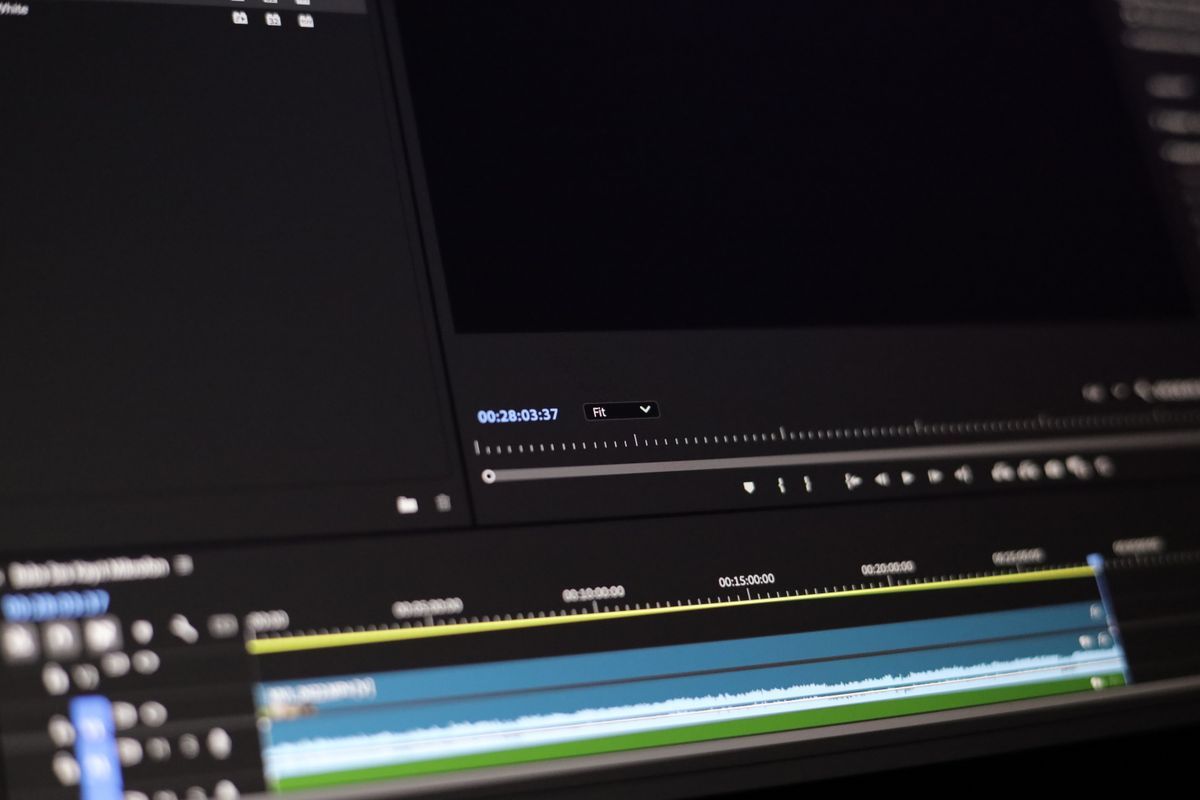
Com as peças prontas, o Canvas abre uma linha do tempo dentro do próprio projeto. Na tela aparecem o visual, os dois banners e a foto do produto, e a ordem já pode ser ajustada para montar o primeiro corte de 20 segundos.
Na exportação, o projeto oferece Adobe Premiere Pro, DaVinci e Final Cut. Ao escolher Premiere, o sistema leva os arquivos do projeto e as mídias originais com a estrutura da edição preservada, o que ajuda quem quer finalizar fora do Canvas sem reorganizar tudo de novo.
Como rodar produção em lote sem encostar no mouse
A CLI do Dreamina Canvas leva o fluxo para outro nível de automação. No site oficial, o código fica em plugins e CLI, e depois de copiar esse código, ele é colado no Codex com GPT 6 Astra para instalar a CLI e abrir a autorização na conta.
A partir daí, o pedido pode ser escrito em português. No exemplo, o comando pediu uma tela de Black Friday para o tênis Moltra X1 com três imagens e um vídeo de 5 segundos gastando o mínimo de crédito, e o GPT 6 Astra comparou custos antes de gerar. O Canvas foi se expandindo sozinho, com foto de estúdio, atleta correndo na cidade, banner e vídeo animado lado a lado, somando 31 créditos no total.
Veja também no canal
 Assistir: Como Criar Vídeo de Afiliado Shopee com IA para a Black Friday (Vmake Labs)
Como Criar Vídeo de Afiliado Shopee com IA para a Black Friday (Vmake Labs)
Perguntas frequentes
Como o Dreamina Canvas ajuda em campanha de Black Friday?
Ele junta imagem, banner, foto de produto e vídeo no mesmo espaço. Isso reduz o retrabalho porque cada peça usa a mesma referência visual.
Dá para usar o Dreamina Canvas para vender serviço para lojas?
Dá, porque o fluxo monta campanha completa com visual, variações e vídeo. O mesmo Canvas pode ser reaproveitado para outros clientes, trocando a foto do produto.
O que a CLI do Dreamina Canvas faz?
Ela permite escrever o pedido em português e automatizar a criação sem usar o mouse. No exemplo, o sistema instalou a CLI, pediu autorização e gerou uma sequência de peças em lote.
O Dreamina Canvas substitui edição de vídeo tradicional?
Ele entrega uma linha do tempo dentro do próprio Canvas e exporta para Premiere Pro, DaVinci e Final Cut. Isso ajuda a montar o corte inicial e levar o projeto para a edição final.